
PVE USB网卡改名-解决网卡名称过长虚拟机无法启动问题
遇到的问题
电脑插入了一个USB网卡,因为网卡名称过长,引起虚拟机VLAN标签出现问题,导致虚拟机启动失败。
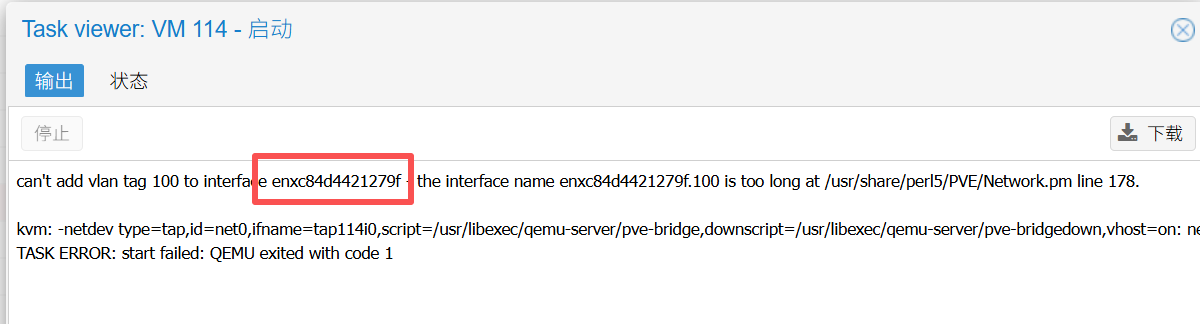
解决思路
修改usb网卡名称。
解决办法
1、输入ip link查看网卡名称和MAC地址(ps我已经修改成功,图片仅供参考)
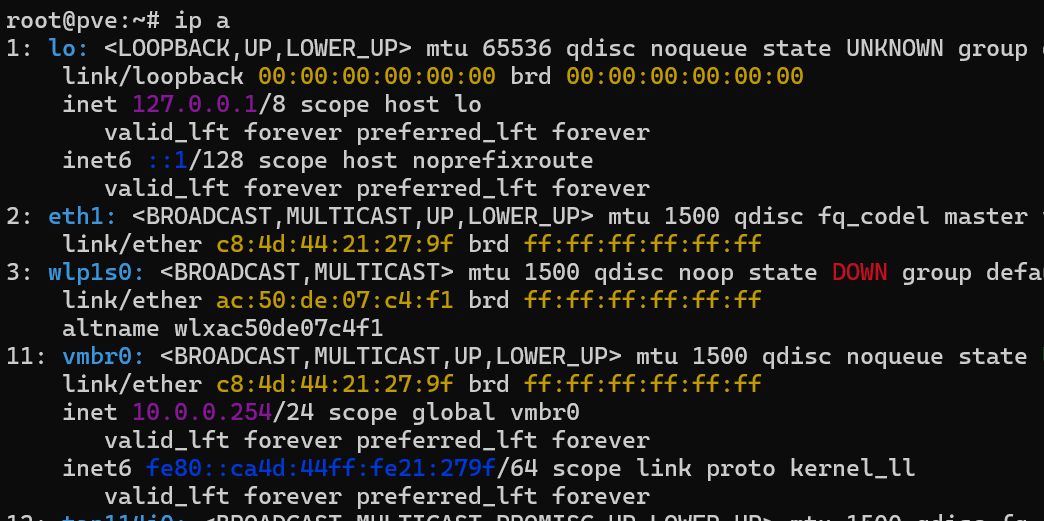
2、创建 .link 配置文件
nano /etc/systemd/network/10-static-enp1s0np0.link
3、将下面内容粘贴到编辑器,请修改mac地址为usb网卡地址,Name自定义(一般网卡名称eth1、eno1等):
[Match]
MACAddress=c8:4d:44:21:27:9f

[Link]
Name=eth1
4、修改网络配置信息,将usb网卡名称修改为eth1
vi /etc/network/interfaces
内容为:
auto lo
iface lo inet loopback

iface eth1 inet manual

auto vmbr0
iface vmbr0 inet static
        .......
        bridge-ports eth1
        .......

iface wlp1s0 inet manual

source /etc/network/interfaces.d/*
保存之后重启pve服务器。
reboot5、网卡名称已经正确修改。
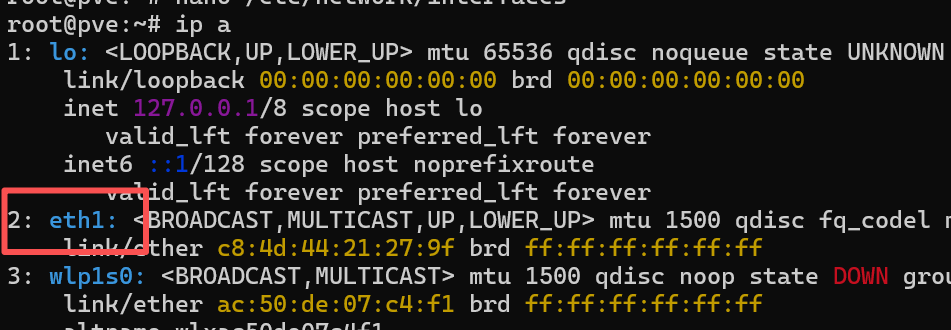
6、虚拟机启动成功。
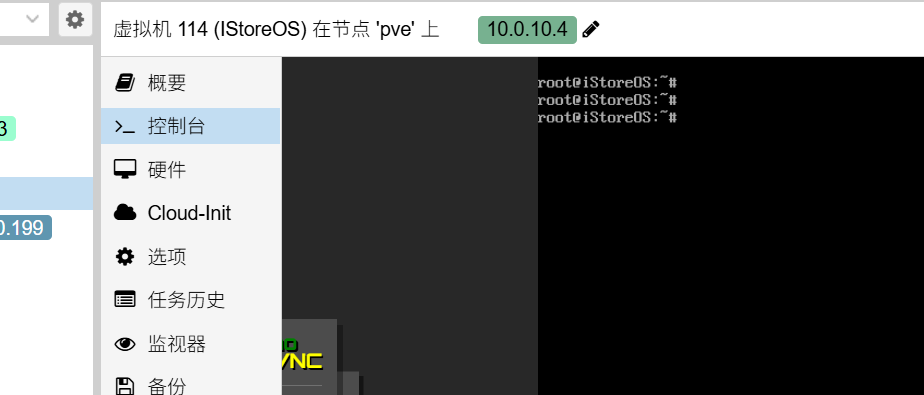
思路(总结来自AI)
一、先明确背景:Linux 网卡命名的 “问题”
在传统 Linux 中,网卡名称可能是 eth0、eth1,但存在两个痛点:
动态性:系统启动时按 “识别顺序” 分配名称,若插拔 USB 网卡、增减硬件,识别顺序变了,名称就会变(比如
eth0变成eth1);无意义:默认名称(如
enp1s0np0)是 systemd 自动生成的 “可预测命名”(基于主板插槽、USB 端口等),但可能不够直观(比如想改成usb-net-wan)。
而你提到的 .link 文件,就是 systemd 提供的 自定义设备命名的官方方案,专门解决 “名称不固定、不直观” 的问题。
二、修改思路:3 步核心逻辑
核心思路是:通过 “硬件唯一标识” 找到目标 USB 网卡,再强制给它分配你想要的固定名称,具体分 3 步:
识别目标 USB 网卡的 “唯一特征”:
USB 网卡插入后,系统会给它分配一个 “硬件身份标识”(比如 MAC 地址、USB 总线号 + 端口号、设备厂商 ID / 产品 ID),这些标识是唯一的,不会因插拔顺序改变;
创建 / 编辑
.link配置文件:在
/etc/systemd/network/目录下创建(或修改).link后缀的文件,文件中写入 “匹配规则”(通过第一步的硬件标识定位网卡)和 “命名规则”(指定你想要的固定名称);让 systemd 加载配置并生效:
重启系统或重新加载 systemd 网络配置,系统会按
.link文件的规则,在识别到目标 USB 网卡时,强制使用你指定的名称,替代默认名称。
三、底层原理:systemd-udevd 如何处理网卡命名?
整个过程的核心是 systemd-udevd(systemd 的设备管理守护进程),它是 Linux 启动时 “给设备分配名称” 的关键:
1. 设备识别流程
当你插入 USB 网卡时:
内核先识别到新硬件,生成一个 “原始设备节点”(如
/sys/class/net/下的临时节点);systemd-udevd会扫描这个设备的硬件信息(从/sys文件系统读取,包括 MAC 地址、USB 总线信息、厂商 ID 等);systemd-udevd再查找系统中所有.link配置文件,按 “文件名优先级”(数字越小优先级越高,比如10-xxx.link比20-xxx.link优先)匹配设备。
2. .link 文件的匹配与命名规则
.link 文件是 INI 格式,核心是两个区块:[Match](匹配目标设备)和 [Link](指定命名规则),原理如下:
[Match] 区块:定义 “如何找到目标 USB 网卡”
必须填写目标设备的唯一硬件特征,常见字段:
MACAddress=:最常用,直接写 USB 网卡的 MAC 地址(如00:11:22:33:44:55),100% 唯一;Path=:匹配 USB 端口路径(如usb-0000:01:00.0-1,可通过udevadm info -e | grep -A 10 "usb"查看);Vendor=/Product=:USB 网卡的厂商 ID 和产品 ID(可通过lsusb查看,如0bda:8153)。只有设备的硬件信息满足
[Match]中的条件,才会应用该文件的配置。
[Link] 区块:定义 “给匹配到的设备分配什么名称”
核心字段是
Name=,直接指定你想要的固定名称(如usb-net、wan-usb),规则:名称不能包含特殊字符,建议用字母、数字、短横线(
-);不能与其他网卡名称冲突(如已有
eth0,就不能再指定eth0)。
3. 优先级与生效顺序
.link文件的优先级由文件名前缀数字决定(如10-xxx.link比50-xxx.link先被匹配);系统默认的 “可预测命名”(如
enp1s0np0)其实是 systemd 内置的.link规则(通常在/usr/lib/systemd/network/下,如99-default.link);你在
/etc/systemd/network/下创建的.link文件,优先级高于系统默认规则(因为/etc是用户自定义配置,覆盖/usr/lib的系统配置),所以会强制使用你的命名。
四、举个实际例子,更易理解
假设你想把某个 USB 网卡(MAC 地址 00:1a:2b:3c:4d:5e)的名称从默认的 enp1s0np0 改成 usb-wan,步骤和原理对应:
查硬件特征:用
ip addr找到 USB 网卡的 MAC 地址00:1a:2b:3c:4d:5e;写
.link文件:编辑
/etc/systemd/network/10-static-usb-wan.link(前缀10保证优先级高于默认规则):ini
[Match] # 匹配 MAC 地址为 00:1a:2b:3c:4d:5e 的设备(即目标 USB 网卡) MACAddress=00:1a:2b:3c:4d:5e [Link] # 强制给该设备命名为 usb-wan Name=usb-wan生效原理:
重启系统时,
systemd-udevd识别到 USB 网卡,读取其 MAC 地址,匹配到10-static-usb-wan.link,忽略默认的enp1s0np0命名,直接分配usb-wan;之后无论怎么插拔该 USB 网卡,只要 MAC 地址不变,名称就永远是usb-wan。
五、关键补充:为什么是 /etc/systemd/network/ 目录?
systemd 的配置文件遵循 “分层目录” 规则,优先级从高到低:
/etc/systemd/network/:用户自定义配置(你修改的地方),优先级最高,覆盖其他目录;/run/systemd/network/:运行时配置(临时,重启失效);/usr/lib/systemd/network/:系统默认配置(厂商 / 系统自带),优先级最低。
所以必须把 .link 文件放在 /etc/systemd/network/ 下,才能覆盖默认命名规则。
总结
这个修改方式的核心原理是:利用 systemd-udevd 的设备管理机制,通过硬件唯一标识精准匹配 USB 网卡,再用自定义 .link 文件强制指定固定名称,替代系统默认的动态 / 可预测命名,最终实现 “USB 网卡名称不随插拔、重启改变” 的需求。
简单说:[Match] 负责 “找到网卡”,[Link] 负责 “给网卡起名”,.link 文件的优先级保证了自定义名称生效。